Outils Collaboratifs
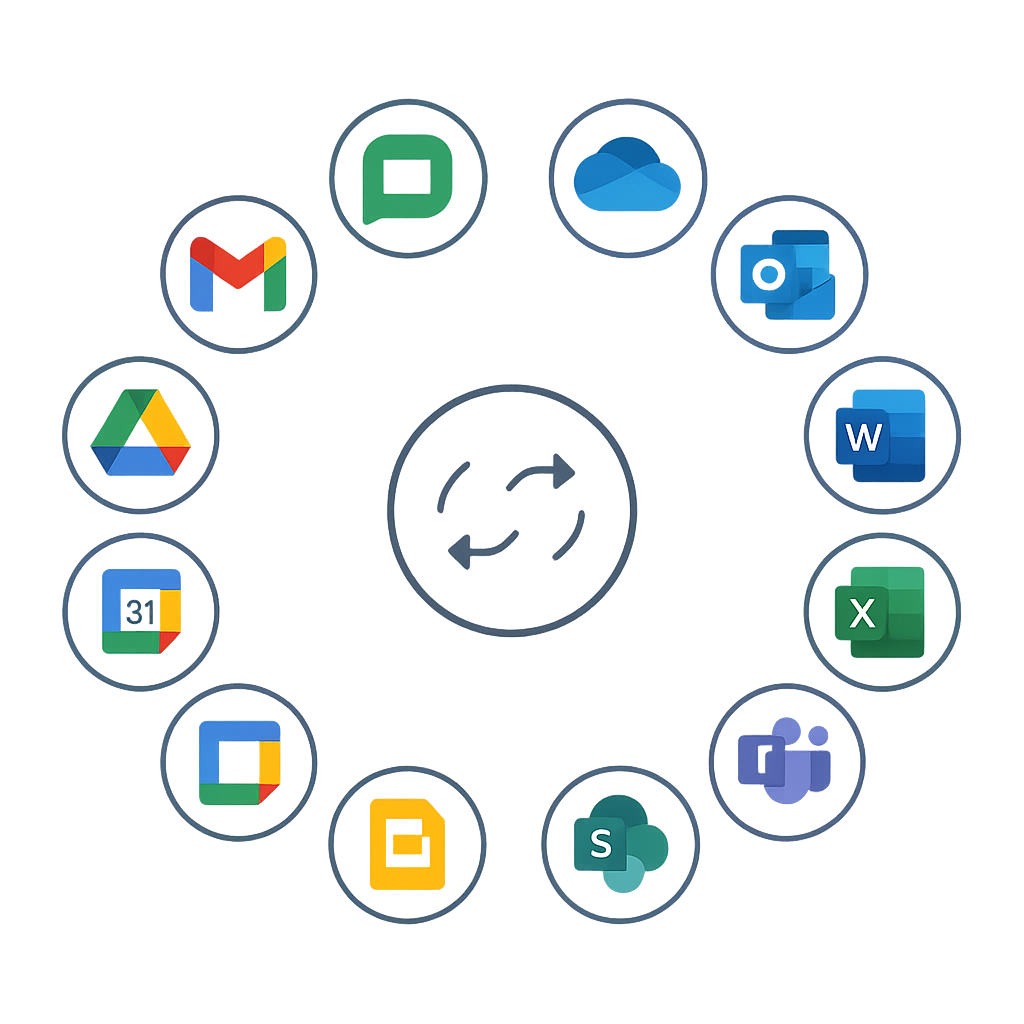
Les outils collaboratifs rassemblent les applications qui facilitent le travail en équipe : messagerie, calendriers partagés, gestion des tâches, visioconférence, stockage/partage de fichiers et co-édition de documents (Microsoft 365, Google Workspace). Simples et efficaces, ils permettent de communiquer, planifier et produire ensemble, à distance comme au bureau.
Cette formation « Outils collaboratifs » vous aide à adopter les bons réflexes : organiser un espace d’équipe, planifier des réunions, partager des fichiers en sécurité et co-éditer sans friction. Elle prépare au passage de la certification ICDL “Outils collaboratifs” (RS6562).
Un responsable pédagogique vous suivra au long de tout votre parcours pour que vous ayez le suivi le plus personnalisé possible
Compétences visées
- Appréhender les notions relatives à l’utilisation de plateformes et aux outils collaboratifs.
- Gérer les calendriers et les tâches pour améliorer la coordination et l’efficacité de l’équipe.
- Utiliser des outils collaboratifs appropriés pour communiquer par le biais de conversations, de réunions et de webinaires.
- Utiliser des outils collaboratifs appropriés pour stocker et partager des informations, générer des idées et des résultats.

Publics & Prérequis
- Profils des stagiaires : Tout Public
- Equipement technique adapté : Avoir un ordinateur (PC ou MAC) doté d’une carte son avec une connexion Internet.
Test de positionnement – entrée en formation (Pour définir les heures de formation) pour les parcours de 10H et 20H
- Emargement numérique.
- Exercice pratique à la fin de chaque chapitre .
- Simulation d’épreuve – Test Prépa ICDL .
- Certificat de réalisation de l’action de formation.
- En distanciel – en face à face sychrone.
- Formation individuelle (La durée de la séance s’adapte au rythme de l’apprenant).
- Documents supports de formation partagées.
- Exposés théoriques.
- Etude de cas concrets à partir de projet de l’apprenant.
- Exercice pratique à la fin de chaque chapitre.
- Mise à disposition en ligne de documents supports à la suite de la formation.
Programme
Les compétences visées identiques sur les programmes du 30 h / 20 h / 10 h.
La profondeur, le nombre de cas et le niveau d’autonomie sont proportionnés à la durée.
Les programmes sont indicatifs, vous pourrez définir votre parcours 100% personnalisé avec votre formateur.
- Se connecter à la suite collaborative (Microsoft 365 / Google Workspace).
- Régler langue, fuseau horaire, notifications (Paramètres compte).
- Gérer profil et confidentialité (Compte Microsoft / Compte Google).
- Créer un espace d’équipe (Teams / Google Chat).
- Ajouter / retirer membres et invités (Gestion de l’équipe / Espace).
- Créer / supprimer un canal de travail (Teams / Google Chat – salons).
- Gérer autorisations lecture / édition (Groupes Microsoft / Partage Google).
- Personnaliser les applications (Teams apps / Workspace add-ons).
- Consulter aide, rapports d’activité, mises à jour (Admin / Aide).
- Créer / modifier / supprimer un événement (Outlook Calendar / Google Calendar).
- Créer une série récurrente (Outlook / Calendar).
- Ajouter invités, lieu, pièces jointes (Invitation calendrier).
- Utiliser l’assistant de planification (Scheduling Assistant / Heures proposées).
- Partager un calendrier en lecture / modification (Outlook / Calendar).
- Annuler un partage (Gestion du partage).
- Définir des rappels (Notifications calendrier).
- Créer une tâche personnelle (Microsoft To Do / Google Tasks).
- Assigner une tâche à un collègue (Planner / Spaces Tasks).
- Définir priorité, échéance, durée estimée (To Do / Planner / Tasks).
- Modifier / déplacer / supprimer une tâche (Plan / Liste).
- Mettre à jour le statut (En cours / Terminé).
- Afficher le suivi en vue calendrier (Planner Calendar / Tasks Calendar).
- Choisir canal synchrone ou asynchrone (Teams/Google Chat vs Outlook/Gmail).
- Envoyer un message d’équipe dans un canal/espace (Teams / Google Chat).
- Mentionner un collègue.
- Joindre un fichier au message (OneDrive/SharePoint / Drive).
- Réagir avec une émoticône (Réactions).
- Sauvegarder un message et le rouvrir (Enregistrer / Épingler).
- Régler audio/vidéo du poste (Paramètres appareil / Meet/Teams).
- Démarrer une réunion instantanée (Teams / Google Meet).
- Planifier une réunion ponctuelle ou récurrente (Outlook Calendar / Google Calendar).
- Répondre à une invitation (Accepter / Peut-être / Refuser + message).
- Annuler une occurrence ou une série (Gestion des événements).
- Partager écran ou fenêtre (Share Screen / Present Now).
- Donner / demander le contrôle de l’écran (Contrôle à distance / Présentateur).
- Gérer rôles et permissions (Organisateur / Présentateur / Participant).
- Prendre des notes et les consulter après (Meeting Notes / Docs partagés).
- Enregistrer la réunion et partager le replay (Record / Enregistrement Meet).
- Programmer un webinaire (Teams Webinars / Meet add-ons).
- Configurer accès (Lien, mot de passe, salle d’attente, renommage).
- Activer / désactiver chat et Q&R (Chat / Q&A).
- Notifier les participants en cas d’annulation (Invitation mise à jour).
- Informer de l’enregistrement, enregistrer et partager (Compliance / Recordings).
- Créer une arborescence de projet (OneDrive/SharePoint / Google Drive).
- Télé verser / télécharger un fichier (Upload / Download).
- Créer un lien de partage lecture / édition (Link settings).
- Restreindre l’accès (Organisation / Personnes nommées).
- Retirer un accès (Gérer l’accès).
- Consulter l’historique des versions et restaurer (Version history).
- Vérifier taille maximale et capacité restante (Quota / Storage).
- Créer un document partagé (Word/Excel/PowerPoint Online / Google Docs/Sheets/Slides).
- Éditer simultanément à plusieurs (Co-authoring / Collaboration temps réel).
- Insérer, répondre et résoudre des commentaires (Commentaires / Discussions).
- Ouvrir, comparer et restaurer des versions (Historique des versions).
- Lancer un tableau blanc collaboratif (Microsoft Whiteboard / Google Jamboard-Canvas).
- Inviter des participants et animer l’atelier (Share / Collaborer).
- Ajouter, annoter, déplacer, supprimer éléments (Texte, notes, images, docs).
- Exporter le board et publier dans un canal/espace (Export / Partage).
- Créer un formulaire de collecte (Microsoft Forms / Google Forms).
- Exporter les résultats vers un tableur (Excel Online / Google Sheets).
- Structurer un espace projet (SharePoint / Drive – dossiers par client).
- Appliquer conventions de nommage (Modèles / Préfixes).
- Paramétrer droits internes et invités externes (Accès / Liens restreints).
- Archiver le projet en fin de mission (Archive / État “Clôturé”).
- Reprise des notions clés vues durant la formation.
- Questions/réponses avec le formateur pour lever les dernières incompréhensions.
- Conseils et astuces pour consolider les acquis et éviter les erreurs fréquentes.
- Mise en situation réelle via un test blanc type ICDL.
- Environnement de test chronométré pour s’habituer aux conditions d’examen.
- Correction collective avec analyse des résultats.
- Identification des axes de progression restants.
Modalité d’évaluation
- Test de positionnement pour le stagiaire – Test Eval ICDL.
- Passage du certificat – ICDL (Epreuve ICDL en ligne, surveillée, sans support, selon les exigences du certificateur).
- Temps alloué : 35 minutes.
- Nombre de questions : (QCM et mises en situation) 36 questions, 3 niveaux de difficulté.
- Certification obtenue à partir de 75% de bonnes réponses.
- Certificat valable pour une durée de 3 ans.
Quelles sont les modalités et délais d’accès à la formation ?
Modalité d’inscription
Entretien téléphonique pour analyser votre besoin de
formation. Vérification des Prérequis.
Dossier administratif complet –Formulaire d’inscription avec :
- Bon de commande
- Accord de prise en charge
Délai d’accès
Nous pouvons démarrer la formation dans un délai de dix jours.
Formation accessible pour des personnes en situation handicap
Vous pouvez me contacter pour étudier votre projet sur le numéro et le mail suivants :
Contact – référent pédagogique et handicap
- Mail : Contact@forma-select.fr
- TEL : +33 7 59 25 46 51
Formation accessible pour des personnes en situation
Vous pouvez me contacter pour étudier votre projet
Vous pouvez consulter notre politique d’accessibilité via le lien suivant :
CERTIFICATION
- Nom de la certification: RS6562 ICDL – Outils collaboratifs
- Organisme de certification: ICDL France
- Code de la certification: RS6562
- Lien vers France compétences: https://www.francecompetences.fr/recherche/rs/6562/
- Date de l’enregistrement: 27/03/2024
- Date d’échéance de l’enregistrement : 27/03/2026
Depuis le 30 janvier 2025, Forma-Select est certifiée conformément aux exigences du Référentiel National de Certification Qualité des organismes mentionnés à l’article L.6351-1 du Code du travail. La certification qualité a été délivrée au titre de la ou des catégories d’actions suivantes : L.6313-1-1° Actions de formation, (Voir le certificat) Organisme référencé au Datadock et conforme aux critères qualité des OPCO.


Modalité: Cours individuel, à distance. Durée: De 10H à 30H